كيفية نقل البيانات من أندرويد إلى آيفون بالكابل ووصلة OTG: الدليل الكامل
هل تعاني من فشل تطبيق Move to iOS لاسلكياً؟ نوضح لك بالخطوات كيفية استخدام كابل Type-C أو وصلة OTG لنقل الصور ومحادثات الواتساب بسرعة فائقة وأمان تام.
ع السريع: نعم، يمكنك نقل بياناتك سلكياً بالكامل من أندرويد إلى آيفون: (1) لهواتف آيفون 15/16: صل الهاتفين مباشرة بكابل Type-C to Type-C. (2) لهواتف آيفون 14 وأقدم: ضع وصلة OTG في هاتف الأندرويد، وصل بها كابل لايتنينج عادي متصل بالآيفون. (3) اختر "نقل من أندرويد" عند تشغيل الآيفون أول مرة لتبدأ العملية سلكياً بسرعة مضاعفة 10 مرات ومقاومة تامة للانقطاع.
يعد الانتقال من نظام التشغيل أندرويد إلى جهاز آيفون جديد (سواء أكان من عائلة آيفون 15 و 16 ذات منافذ Type-C أو الطرازات الأقدم ذات منفذ Lightning) خطوة مثيرة للعديد من المستخدمين في مصر. ولكن فرحة اقتناء الهاتف الجديد سرعان ما تصطدم بعقبة نقل آلاف الصور جهات الاتصال، والأهم: محادثات تطبيق الواتساب الضخمة. يعتمد التطبيق الرسمي لأبل **Move to iOS** (الانتقال إلى iOS) بشكل افتراضي على الاتصال اللاسلكي (Wi-Fi Direct) لنقل البيانات؛ وهو بروتوكول يواجه فشلاً متكرراً في مصر نتيجة التداخل اللاسلكي المنزلي أو انقطاع الاتصال المفاجئ، مما يفرض على المستخدم إعادة العملية بأكملها من البداية بعد ساعات من الانتظار.
الحل التقني الأمثل والأكثر استقراراً هو **النقل السلكي المباشر** باستخدام الكابلات ووصلات الـ **OTG**. يمنحك هذا الاتصال سرعة نقل فائقة تزيد بمقدار 10 أضعاف عن الواي فاي، وتفادي أخطاء تلف الملفات. في هذا الدليل الشامل، سنشرح لك هندسة الاتصال السلكي وخطوات النقل بالتفصيل.
أولاً: تفوق النقل السلكي على النقل اللاسلكي
تعاني التوصيلات اللاسلكية أثناء نقل البيانات الضخمة (التي تتجاوز 50 جيجابايت عادة) من عدة عيوب فيزيائية وبرمجية:
- 📶 تداخل الترددات (Channel Interference): في المناطق السكنية المزدحمة بمصر، تتداخل شبكات الواي فاي بتردد 2.4 جيجاهرتز و5 جيجاهرتز؛ مما يسبب سقوط حزم البيانات (Packet Loss) وبالتالي فشل تطبيق النقل.
- ⚡ فارق السرعة الفيزيائي: ينقل الواي فاي الافتراضي في الهواتف المتوسطة بسرعات فعلية تتراوح بين 15 و30 ميجابت في الثانية. بينما التوصيل السلكي عبر منفذ USB 2.0 ينقل بسرعة **480 ميجابت/ثانية** (حوالي 60 ميجابايت/ثانية)، وتصل السرعة في منافذ USB 3.0 (مثل آيفون 15 برو و16 برو) إلى **10 جيجابت/ثانية**؛ مما يقلص زمن نقل 100 جيجابايت من 4 ساعات إلى أقل من 25 دقيقة!
- 🔋 استهلاك طاقة البطارية: يتسبب تشغيل الواي فاي والبلوتوث ونقل البيانات لاسلكياً بكامل طاقة الترانزستورات في رفع حرارة الهاتفين واستنزاف البطارية بسرعة، بينما يستهلك النقل السلكي طاقة أقل بكثير.
ثانياً: مصادقة التشفير ومفاتيح الأمان الرقمية (RSA Handshake)
عند توصيل الآيفون وجهاز الأندرويد سلكياً لأول مرة، يتبادل الهاتفان بروتوكولات الأمان للتحقق من هوية الأجهزة. يظهر على شاشة الآيفون تنبيه **"الوثوق بهذا الكمبيوتر" (Trust This Computer)**.
خلف الستار، يقوم الآيفون بإنشاء مفتاح تشفير رقمي يعتمد على خوارزمية **RSA-2048**، ويتم تخزين سجل الارتباط الموثوق (Pairing Record) داخل مسار النظام المحمي بالآيفون في مجلد '/var/db/lockdown/'. إذا قام المستخدم بالضغط على "عدم الوثوق" بالخطأ، فلن ينجح الاتصال وستتوقف العملية عند 0%. لإصلاح ذلك، يجب فصل الكابل وإعادة توصيله لإجبار الهاتفين على تكرار المصافحة الأمنية وتبادل المفاتيح الرقمية بنجاح.
ثالثاً: لغة التوصيل — بروتوكولات MTP مقابل AFC و PTP
تستخدم هواتف الأندرويد بروتوكول **MTP (Media Transfer Protocol)** لمشاركة الملفات عبر منفذ USB. في المقابل، لا تتعرف هواتف الآيفون على هذا البروتوكول؛ بل تستخدم بروتوكول **AFC (Apple File Connection)** الحصري لأبل وبروتوكول **PTP (Picture Transfer Protocol)** لنقل الصور.
هنا تكمن عبقرية تطبيق Move to iOS السلكي؛ حيث يقوم التطبيق بدور المترجم البرمجي (Protocol Bridge), فيقوم ببناء منفذ اتصال افتراضي لقراءة ملفات الأندرويد وترجمتها فورياً إلى صيغة تتوافق مع نظام ملفات الآيفون المغلق. هذا يفسر عدم قدرة مديري الملفات العادية على رؤية ذاكرة الآيفون مباشرة دون هذا الجسر البرمجي.
رابعاً: متطلبات التوصيل الفيزيائي والكابلات المطلوبة
لتجهيز التوصيل السلكي بين الهاتفين، اتبع المعايير الهندسية التالية حسب نوع جهاز الآيفون الخاص بك:
1. هواتف آيفون الحديثة بمنافذ Type-C (عائلة آيفون 15 و 16)
تعد هذه الحالة هي الأسهل على الإطلاق؛ حيث يدعم كلا الهاتفين منافذ USB-C القياسية. كل ما تحتاجه هو كابل **Type-C to Type-C** عالي الجودة يدعم نقل البيانات السريع (مثل كابلات جوي روم المعتمدة). قم بتوصيل طرفي الكابل مباشرة بالهاتفين؛ ليبدأ المعالج الدقيق في كلا الجهازين بتهيئة منفذ USB للتعرف المتبادل.
2. هواتف آيفون بمنافذ Lightning (آيفون 14 وما قبله)
بما أن هواتف أندرويد مبرمجة لتعمل كمضيف لملحقات الـ USB (USB Host)، بينما تعمل هواتف الآيفون القديمة كأجهزة طرفية (Device)، لا يمكنك استخدام كابل Type-C إلى Lightning عادي بشكل مباشر لنقل البيانات؛ لأن نظام أندرويد لن يستطيع فتح قناة الاتصال.
الحل هو استخدام **وصلة OTG (On-The-Go)** مخصصة لهواتف أندرويد:
- 🔌 ضع وصلة **USB-A to Type-C OTG** في منفذ الشحن الخاص بهاتف الأندرويد.
- 🔌 صل كابل الشحن الأصلي للآيفون (USB-A to Lightning) بفتحة الـ OTG بهاتف الأندرويد، ثم صل الطرف الآخر بمنفذ لايتنينج في جهاز الآيفون.
- 💡 تضمن هذه التوليفة الفيزيائية إجبار نظام أندرويد على العمل كمضيف للبيانات وقراءة قطاعات الذاكرة في الآيفون بعد تأكيد الثقة.
خامساً: خطوات النقل العملي وتفادي مشاكل تعليق شريط التقدم
يرجى اتباع الخطوات التالية بدقة لضمان استقرار العملية برمجياً وتفادي توقف النقل عند 1%:
- ⚙️ تحضير الآيفون: يجب أن يكون الآيفون على شاشة الترحيب الزرقاء "Hello" (إذا كان الهاتف يعمل بالفعل، قم بعمل إعادة ضبط مصنع كاملة). ابدأ إعدادات اللغة والدولة حتى تصل لشاشة **التطبيقات والبيانات (Apps & Data)**.
- ⚙️ تهيئة هاتف الأندرويد: اذهب لإعدادات الأندرويد وقم بتعطيل المزامنة التلقائية لحساب جوجل (Auto-sync)، وفعل **وضع عدم الإزعاج (Do Not Disturb)** لمنع الإشعارات الثقيلة من مقاطعة تطبيق النقل. كما نوصي بشدة بتفعيل **وضع الطيران (Flight Mode)** مع إبقاء الواي فاي مفعلًا لتجنب استقبال أي مكالمة خلوية تفصل عملية نقل البيانات الجارية عبر الـ USB.
- ⚙️ تفعيل النقل: اختر خيار "نقل البيانات من أندرويد" (Move Data from Android). سيظهر لك رمز رقمي مكون من 6 أو 10 أرقام على شاشة الآيفون.
- ⚙️ تطبيق الأندرويد: افتح تطبيق **Move to iOS** على هاتف الأندرويد، ووافق على الشروط والأحكام، ثم أدخل الرمز الظاهر على شاشة الآيفون.
- 🔌 توصيل الكابل: عند طلب التطبيق، قم بتوصيل الكابل ووصلة الـ OTG بين الهاتفين. سيتعرف التطبيق فوراً على الاتصال السلكي ويتحول مسار النقل تلقائياً من الواي فاي إلى الكابل.
- 📂 تحديد البيانات: اختر الملفات التي ترغب بنقلها (الصور، الفيديوهات، الأسماء، الرسائل، ومحادثات الواتساب)، ثم اضغط على "متابعة" واترك الهاتفين دون لمس حتى تكتمل عملية النقل بالكامل على شاشة الآيفون.
سادساً: فك تشفير ونقل قاعدة بيانات الواتساب (WhatsApp Decryption)
تخزن هواتف أندرويد قاعدة بيانات الواتساب بشكل مشفر داخل مساراتها المحلية، بينما يفرض نظام الآيفون بيئة معزولة وصارمة للتطبيقات (Sandboxing). عند النقل سلكياً، يقوم تطبيق Move to iOS بمخاطبة خوادم الواتساب للحصول على مفتاح فك التشفير المؤقت، وتجميع ملفات الوسائط وقاعدة البيانات ودمجها في صيغة تلاءم نظام الآيفون.
هذه العملية تستهلك طاقة معالجة هائلة من معالج هاتف الأندرويد، لذا قد تلاحظ ارتفاعاً طفيفاً في حرارته، وهو أمر طبيعي تماماً. يضمن لك الكابل عدم انقطاع تدفق حزم البيانات الكبيرة أثناء فك تشفير ونقل محادثات الواتساب لتفادي عيوب القراءة اللاحقة. تذكر أنه من الضروري توفير مساحة خالية على ذاكرة هاتف الأندرويد تعادل ضعف حجم قاعدة بيانات الواتساب؛ لتسهيل عملية فك التشفير المؤقتة بنجاح.
سابعاً: هندسة تحويل مسارات ونظام الملفات (ext4 إلى APFS)
تستخدم هواتف أندرويد أنظمة ملفات تعتمد على نظام **ext4** أو **F2FS** لإدارة البيانات والذاكرة الفلاشية، بينما تعتمد أبل في الآيفون على نظام ملفات **APFS (Apple File System)** الذكي والمشفر بالكامل.
عند استخدام التوصيل السلكي، لا يقوم الكابل بمجرد نسخ الملفات بشكل عشوائي، بل يقوم تطبيق أبل بتحليل مسار الملفات على مستوى كتل البيانات (Block-level parsing) وإعادة فهرستها وتوزيعها لتلائم بنية APFS المحمية. يساعد استقرار التوصيل السلكي عبر كابلات نحاسية معتمدة على إتمام عملية التحويل وفهرسة الملفات بدون التسبب في فقدان سلامة البيانات (Data Corruption) التي تصيب الصور والملفات اللاسلكية بشكل متكرر.
ثامناً: ترشيحات كابلات ووصلات نقل البيانات المعتمدة بمصر
لضمان عدم انقطاع الاتصال نتيجة رداءة أسلاك النحاس بالداخل، نوصي بالإكسسوارات المعتمدة التالية:
1. كابل النقل السريع للآيفون 15 و 16
- 🔌 كابل جوي روم تايب سي المعتمد: ننصح بـ كابل جوي روم تايب سي إلى تايب سي المتميز بأسلاك نقل بيانات داخلية معزولة توفر سرعات نقل مستقرة وحماية كاملة للمنافذ من التلف الكهربائي.
2. رأس شاحن معتمد للشحن السريع بعد النقل
- ⚡ شاحن جوي روم 30 واط السريع: مثل شاحن جوي روم 30 واط السريع. بعد انتهاء النقل واستنزاف طاقة البطارية، ستحتاج لشحن هاتف الآيفون بأقصى سرعة أمان. يدعم الشاحن بروتوكول PD ويشحن الآيفون لـ 50% في نصف ساعة بأمان تام.
تاسعاً: جدول تفصيلي لمقارنة طرق النقل السلكية واللاسلكية
| المعيار الفني | النقل السلكي المباشر (USB-C) | النقل السلكي عبر وصلة OTG | النقل اللاسلكي (Wi-Fi Direct) |
|---|---|---|---|
| السرعة الفعلية التقريبية | 480 Mbps - 10 Gbps | 480 Mbps | 15 Mbps - 30 Mbps |
| مقاومة انقطاع الإشارة | ممتازة (فيزيائية 100%) | ممتازة جداً | ضعيفة (معرض للتداخل) |
| درجة حرارة الهاتفين أثناء النقل | منخفضة إلى طبيعية | طبيعية | مرتفعة جداً |
عاشراً: الخلاصة ونصيحة كايرو فولت
يمثل التوصيل السلكي عبر الكابلات ووصلات OTG الموثوقة البديل الهندسي الأكثر أماناً واستقراراً لنقل كامل بياناتك وصورك ومحادثات الواتساب من أندرويد لآيفون دون مواجهة مخاطر الانقطاع وتلف الملفات. نصيحة كايرو فولت هي شحن الموبايلين لـ 100% قبل البدء، واستخدام كابلات نقل بيانات معتمدة من فئات النحاس النقي عالي الكفاءة لضمان أسرع تدفق للبيانات بأعلى درجات الأمان والسرعة.
لتجنب المشكلات الشائعة التي تصيب منافذ الشحن وتؤدي لتلف الكابلات أو بطء الشحن المفاجئ نتيجة تراكم الأتربة، ننصحك بقراءة مقالنا المفصل حول الطريقة الصحيحة لتنظيف منفذ شحن الايفون وأجهزة الأندرويد بأمان والأدوات التي يجب تجنبها لتوفير تكاليف الصيانة غير الضرورية.

فريق تحرير كايرو فولت
فريق محتوى يراجع المواصفات وأدلة الشراء
يُراجع فريق كايرو فولت رقم الموديل والمواصفات والتوافق ويحدّث المعلومات عند توفر بيانات أدق. الحسابات التقديرية تُعرض كحسابات، ويمكنك الإبلاغ عن أي معلومة تحتاج تصحيحاً.
الأسئلة الشائعة
هل يمكنني شحن الهاتفين أثناء عملية نقل البيانات بالكابل؟▼
هل سينتقل الواتساب بالكامل ومحادثاته بأمان عبر التوصيل السلكي؟▼
لماذا يظهر إشعار "شحن الجهاز المتصل" على الأندرويد عند ربطه بالآيفون؟▼
هل تتطلب عملية النقل السلكية اتصالاً بشبكة إنترنت نشطة؟▼
مستعد للشراء؟
تصفح المنتجات المتاحة وراجع المواصفات وشروط ضمان كايرو فولت قبل الطلب
منتجات مرتبطة بالموضوع
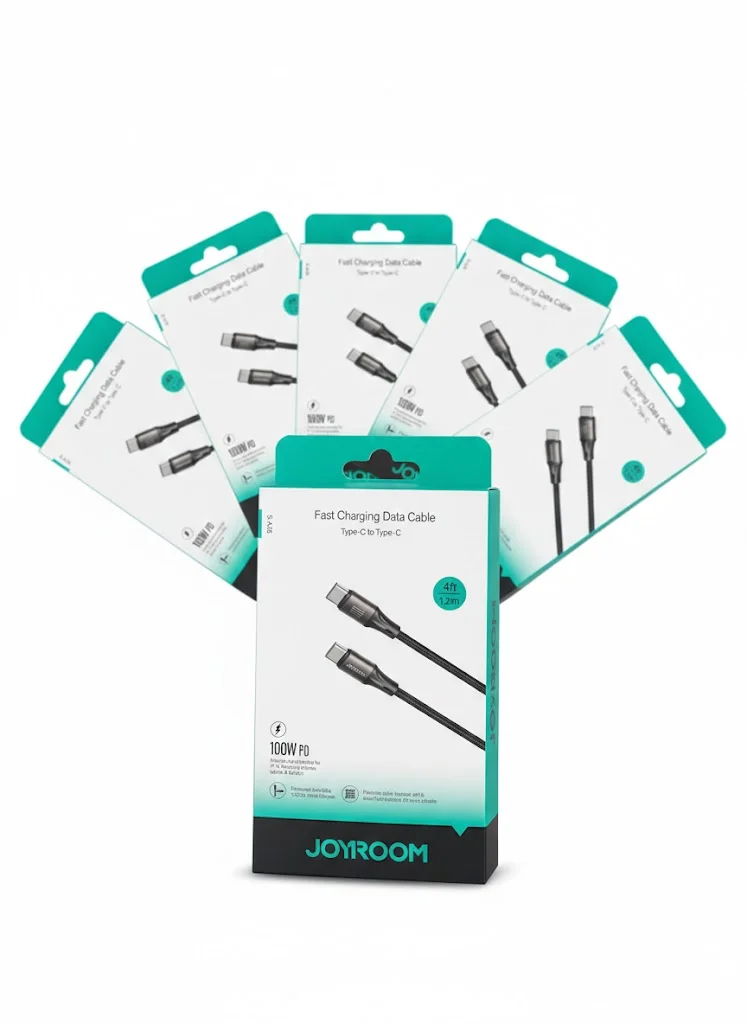
كابل جوي روم USB-C إلى USB-C موديل JR-S-CC100
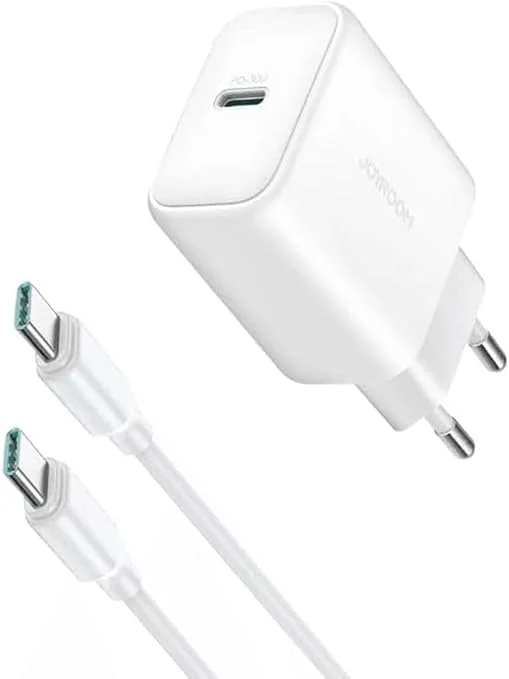
شاحن جوي روم 30 واط PD+QC | منفذا USB-C وUSB-A
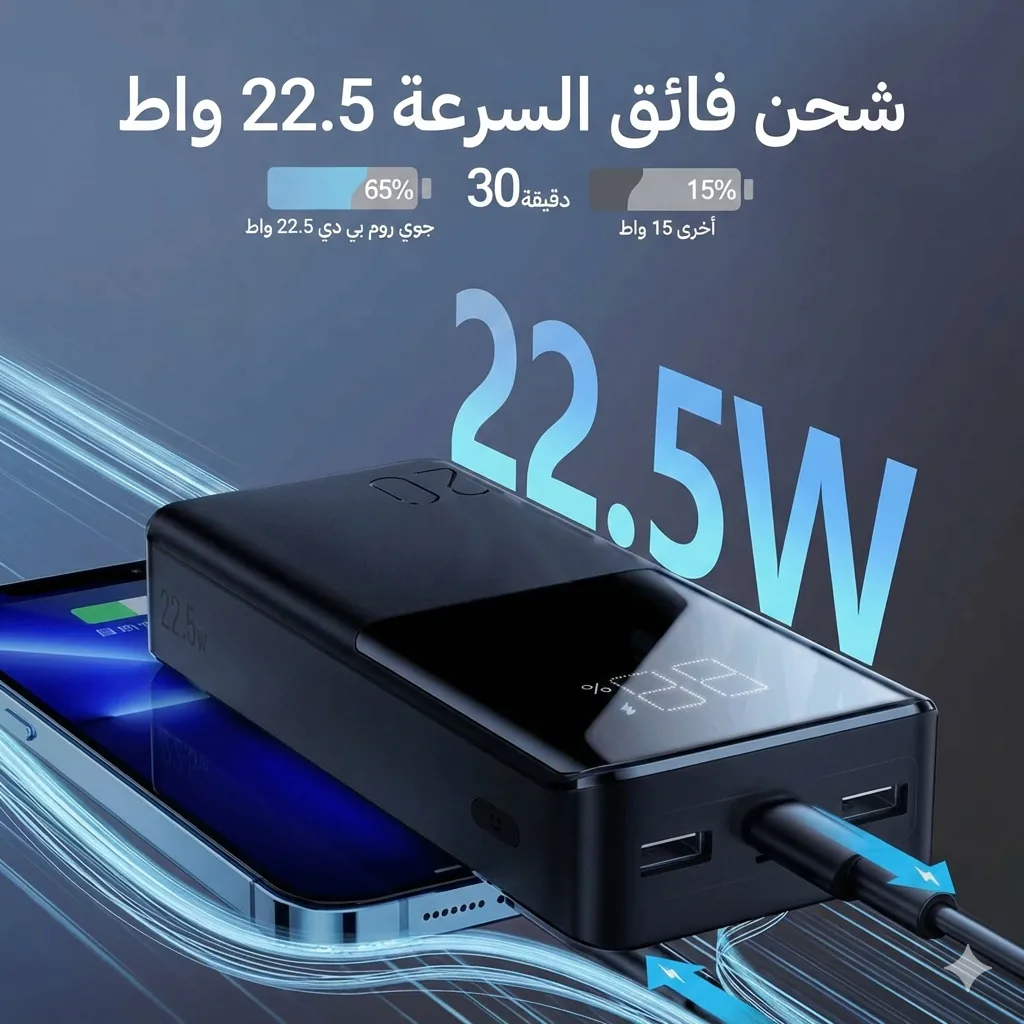
باور بانك جوي روم 20000 | ثلاثة مخارج وشاشة LED | راجع الشروط الحالية
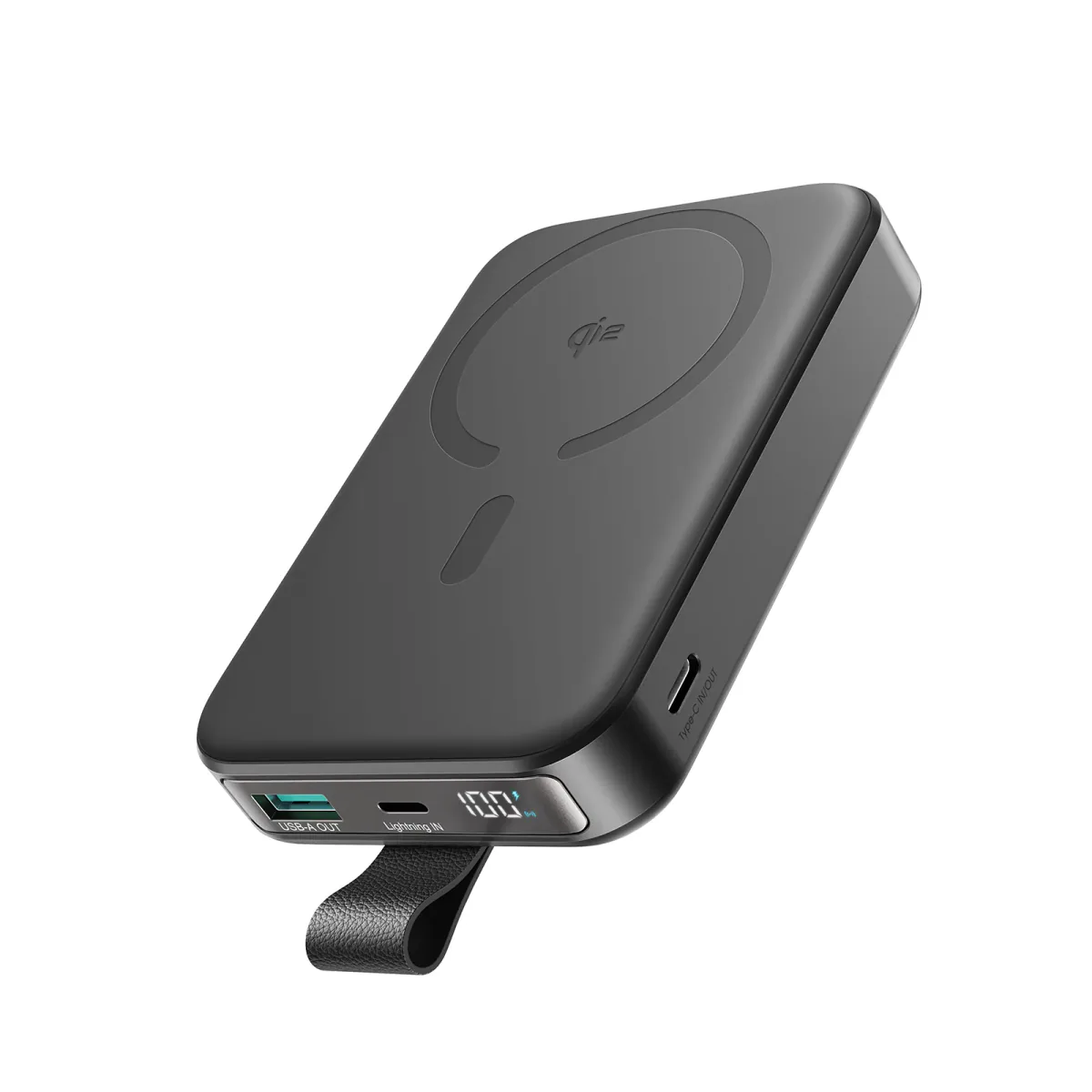
باور بانك جوي روم 10000 مللي | الفئة الاقتصادية (منقذ الطلبة)