 فريق كايرو فولت
مش كل منفذ USB-C واحد — إزاي تفرق بين 240W و Thunderbolt والعادي؟
مش كل منفذ USB-C زي بعضه — اعرف الفرق بين 240W و Thunderbolt والعادي بالرموز والمواصفات والاختبار.
في الجون: منافذ USB-C شكلها واحد لكن قدراتها مختلفة: سرعة البيانات من 480 Mbps في USB 2.0 لحد 40 Gbps في USB4 وThunderbolt 4، والشحن بيعتمد على دعم USB PD في المنفذ والشاحن والكابل — لحد 100 واط، أو 240 واط مع EPR. بص على الرمز جنب المنفذ أو صفحة مواصفات جهازك.
إنت اشتريت لابتوب جديد بـ 45,000 جنيه. عليه 3 منافذ USB-C. واحد على الشمال، واحد على اليمين، وواحد ورا. بتوصّل الشاحن — بيشحن. بتنقله على المنفذ التاني — بيشحن بس أبطأ. المنفذ التالت — مش بيشحن خالص. إنت مش غبي. اللابتوب هو اللي بيضحك عليك. 😂
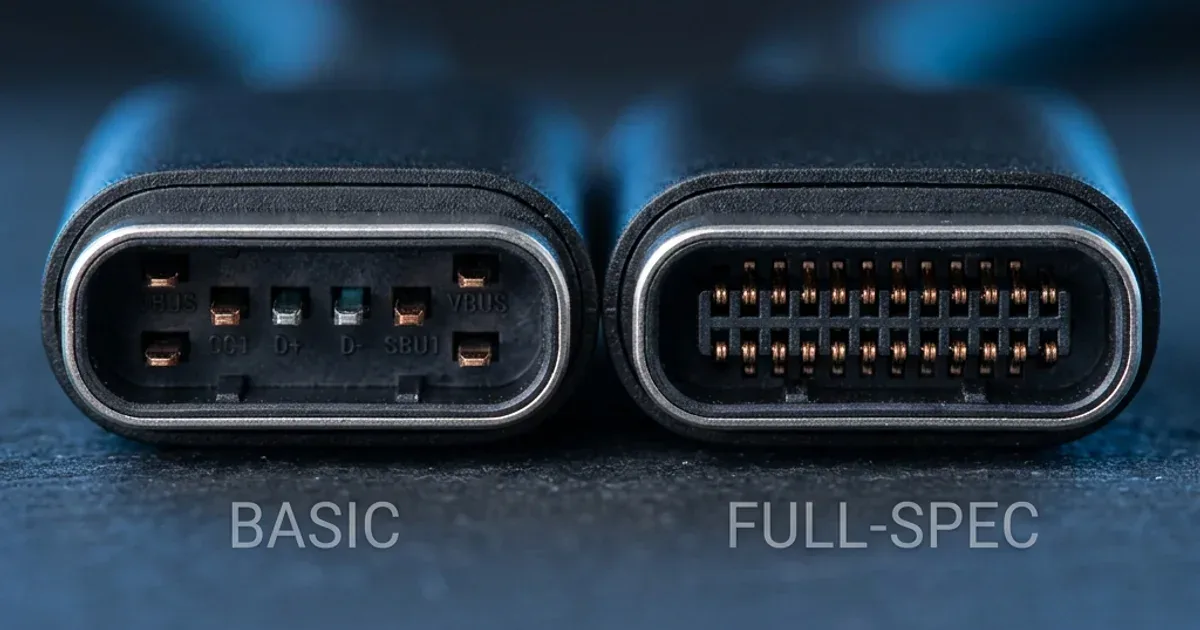
والسبب إن الـ 3 منافذ دول — رغم إنهم نفس الشكل بالظبط — من جوا مختلفين تماماً. زي ما 3 محلات في نفس الشارع ممكن واحد يبيعلك ذهب 21، واحد يبيعلك 18، والتالت يبيعلك نحاس بورق ذهبي. الشكل واحد، الجوهر مختلف.
المقال ده هيوفّرلك فلوس وعصبية — لأنك هتعرف بالظبط: (1) إيه أنواع منافذ USB-C الموجودة، (2) إزاي تعرف نوع المنفذ في جهازك من غير ما تدور ساعة على جوجل، (3) إيه الكابل المناسب لكل نوع عشان متضيعش فلوسك على كابل 240W وإنت محتاج 60W بس.
💡 الإجابة السريعة: منافذ USB-C شكلها واحد لكن قدراتها مختلفة: سرعة البيانات من 480 Mbps في USB 2.0 لحد 40 Gbps في USB4 وThunderbolt 4، والشحن بيعتمد على دعم USB PD في المنفذ والشاحن والكابل — لحد 100 واط، أو 240 واط مع EPR. بص على الرمز جنب المنفذ أو صفحة مواصفات جهازك.
أولاً: ليه USB-C بقى مشكلة مش حل؟
USB-C اتعمل عشان يوحّد العالم — منفذ واحد لكل حاجة: شحن، بيانات، فيديو. الفكرة جميلة. التنفيذ؟ كارثة. لأن USB-IF (المنظمة المسؤولة عن المعايير) قررت إن الشكل الفيزيائي واحد بس القدرات مختلفة. يعني المنفذ اللي على موبايلك الاقتصادي بـ 5,000 جنيه هو نفس شكل المنفذ اللي على MacBook Pro بـ 120,000 جنيه — بس من جوا الفرق زي الفرق بين عربية ملاكي وتريلا.
النتيجة؟ الناس بتشتري كابلات غلط، شواحن مش متوافقة، وبتفتكر إن الجهاز بايظ وهو سليم. المشكلة في سوء الفهم — مش في التكنولوجيا.
الأنواع الخمسة لمنافذ USB-C — بالتفصيل الممل (بس المفيد)
خلينا نفرز الموضوع زي ما بنفرز أوراق الامتحان في الكلية — كل واحد له درجة:
| النوع | سرعة البيانات | أقصى شحن | فيديو خارجي | الرمز على الجهاز |
|---|---|---|---|---|
| USB 2.0 | 480 Mbps | 15W (بدون PD) حتى 100W (مع PD) |
❌ لا | بدون رمز غالباً |
| USB 3.2 Gen 1 | 5 Gbps | حتى 100W | ⚠️ أحياناً (DisplayPort Alt Mode) | SS (SuperSpeed) |
| USB 3.2 Gen 2 | 10 Gbps | حتى 100W | ✅ غالباً (DP Alt) | SS 10 |
| USB4 / Thunderbolt 4 | 40 Gbps | 100W (PD 3.0) | ✅ شاشتين 4K @ 60Hz | ⚡ (برق) |
| USB PD 3.1 EPR (240W) | حسب المنفذ الأساسي | حتى 240W! | حسب المنفذ | 240W / EPR |
ملحوظة مهمة: الأنواع دي مش منفصلة تماماً. يعني ممكن يكون عندك منفذ Thunderbolt 4 بيدعم EPR 240W كمان. الجدول ده بيوضح الحد الأدنى لكل مستوى.
إزاي تعرف نوع منفذ USB-C في جهازك؟ — 4 طرق مضمونة
الطريقة 1: بص على الرمز المطبوع جنب المنفذ 👀
أغلب الشركات المحترمة بتطبع رمز صغير جنب كل منفذ USB-C:
- ⚡ رمز البرق (⚡): Thunderbolt 3 أو 4 — ده الملك. 40 Gbps + شحن + فيديو. لو شايف البرق = إنت في أمان
- 🔌 SS أو SS 10: USB 3.2 — سرعة محترمة (5-10 Gbps). SS = Gen 1، SS 10 = Gen 2
- 🔋 رمز البطارية أو ⚡🔋: المنفذ ده بيدعم شحن الجهاز (Power Delivery)
- 📺 رمز الشاشة (DP): بيدعم إخراج فيديو عبر DisplayPort Alt Mode
- ❓ مفيش رمز خالص: غالباً USB 2.0 — الأبطأ والأضعف. شائع في الموبايلات والأجهزة الرخيصة
الطريقة 2: ادخل على صفحة المواصفات الرسمية 📋
روح على موقع الشركة المصنّعة (Apple، Dell، Lenovo، Samsung) وابحث عن موديل جهازك. في قسم "Ports" أو "Connectivity" هتلاقي تفاصيل كل منفذ بالتحديد. ده أدق مصدر — أدق من أي رمز مطبوع.
الطريقة 3: في Windows — Device Manager 🖥️
افتح Device Manager → Universal Serial Bus controllers → لو شايف "USB 3.2" أو "Thunderbolt" يبقى عندك المنفذ الأقوى. لو شايف "USB 2.0" بس — يبقى منفذ أساسي.
الطريقة 4: في Mac — System Information 🍎
Apple menu → About This Mac → System Report → Thunderbolt/USB. هتلاقي كل منفذ مذكور بنوعه وسرعته.
الفرق العملي اللي هيفرق معاك في حياتك اليومية
خلينا نبطّل نظريات ونتكلم عملي — إيه اللي هيحصل لو وصّلت الكابل الغلط في المنفذ الغلط:
سيناريو 1: شحن اللابتوب ⚡
لابتوب gaming بيحتاج 140W للشحن الكامل. وصّلته في منفذ USB-C عادي (USB 2.0 مع PD بسيط)؟ هيشحن بـ 15-30W بس — يعني هتقعد 6-8 ساعات بدل ساعتين. لو المنفذ مش بيدعم PD أصلاً؟ مش هيشحن خالص.
الحل: لازم تستخدم المنفذ اللي عليه رمز الشحن أو البرق (⚡). ولو لابتوبك بيحتاج أكتر من 100W، محتاج كابل EPR 240W وشاحن 140W+ متوافق — وده لسه نادر جداً في السوق المصري (اقرأ قسم EPR تحت). للابتوب العادي، شاحن شاحن انكر نانو 45 واط | شاحن واحد للابتوب والموبايل (وداعاً للزحمة) بيكفّي.
سيناريو 2: نقل ملفات كبيرة 📁
عندك 50GB صور وفيديوهات عايز تنقلها على هارد خارجي:
- ⚡ Thunderbolt 4 (40 Gbps): حوالي 10 ثوانٍ نظرياً — عملياً 20-30 ثانية
- 🔵 USB 3.2 Gen 2 (10 Gbps): حوالي دقيقة
- 🟡 USB 3.2 Gen 1 (5 Gbps): حوالي دقيقتين
- 🔴 USB 2.0 (480 Mbps): حوالي 15-20 دقيقة — لو صبرك طويل 😅
الفرق مش بسيط — الفرق 60 ضعف بين الأسرع والأبطأ. ودي مش أرقام نظرية — ده فرق هتحسّه كل يوم لو بتشتغل في تصوير أو مونتاج.
سيناريو 3: توصيل شاشة خارجية 📺
عايز توصّل شاشة 4K على اللابتوب عبر كابل USB-C:
- ⚡ Thunderbolt 4: ✅ شاشتين 4K @ 60Hz — أو شاشة واحدة 8K
- 🔵 USB 3.2 + DP Alt Mode: ✅ شاشة واحدة 4K @ 60Hz
- 🟡 USB 3.2 بدون DP: ❌ مفيش فيديو — محتاج adapter وممكن يشتغل وممكن لأ
- 🔴 USB 2.0: ❌ نسيان تام — مستحيل
USB4 ضد Thunderbolt 4 — مين فيهم أحسن؟
السؤال ده بيتسأل كتير وإجابته مش بسيطة. خلينا نفكّكه:
USB4 هو معيار مفتوح (يعني أي شركة تقدر تستخدمه) بيوصل لـ 40 Gbps — بس مش مضمون. الشركة ممكن تعمل منفذ USB4 بسرعة 20 Gbps بس وتسميه USB4 برضو. ده زي ما حد يقولك "العربية بتوصل 200 كم/ساعة" — أيوا بس مين قال إنها هتوصل؟
Thunderbolt 4 (من Intel) هو معيار مضمون — يعني لو الجهاز عليه علامة Thunderbolt ⚡، مفيش مفاوضات: 40 Gbps فعلي + شاشتين 4K + شحن PD + نقل بيانات PCIe. كل ده لازم يكون موجود عشان يحصل على شهادة Thunderbolt.
| المعيار | السرعة | الضمان | الشاشات | مين بيستخدمه |
|---|---|---|---|---|
| USB4 | حتى 40 Gbps | ⚠️ مش مضمون | شاشة واحدة (حد أدنى) | AMD / أجهزة متوسطة |
| Thunderbolt 4 | 40 Gbps مضمون | ✅ مضمون بشهادة Intel | شاشتين 4K @ 60Hz | Intel / Apple / أجهزة Pro |
الخلاصة: Thunderbolt 4 هو USB4 "المضمون" — كل Thunderbolt 4 هو USB4، بس مش كل USB4 هو Thunderbolt 4. لو بتشتري لابتوب وعايز راحة بال → دوّر على علامة البرق ⚡.
EPR 240W — إمتى تحتاجه فعلاً؟
USB PD 3.1 Extended Power Range (EPR) رفع سقف الشحن عبر USB-C من 100W لـ 240W. ده يعني نظرياً تقدر تشحن لابتوب gaming ثقيل (180W) من كابل USB-C واحد بدون الشاحن الضخم اللي وزنه نص كيلو.
بس — وده بس كبير جداً — محتاج 3 حاجات مع بعض:
- ⚡ شاحن يدعم EPR 240W: مش أي شاحن 100W هيعمل كده. لازم شاحن مصمم خصيصاً لـ EPR — وده لسه نادر
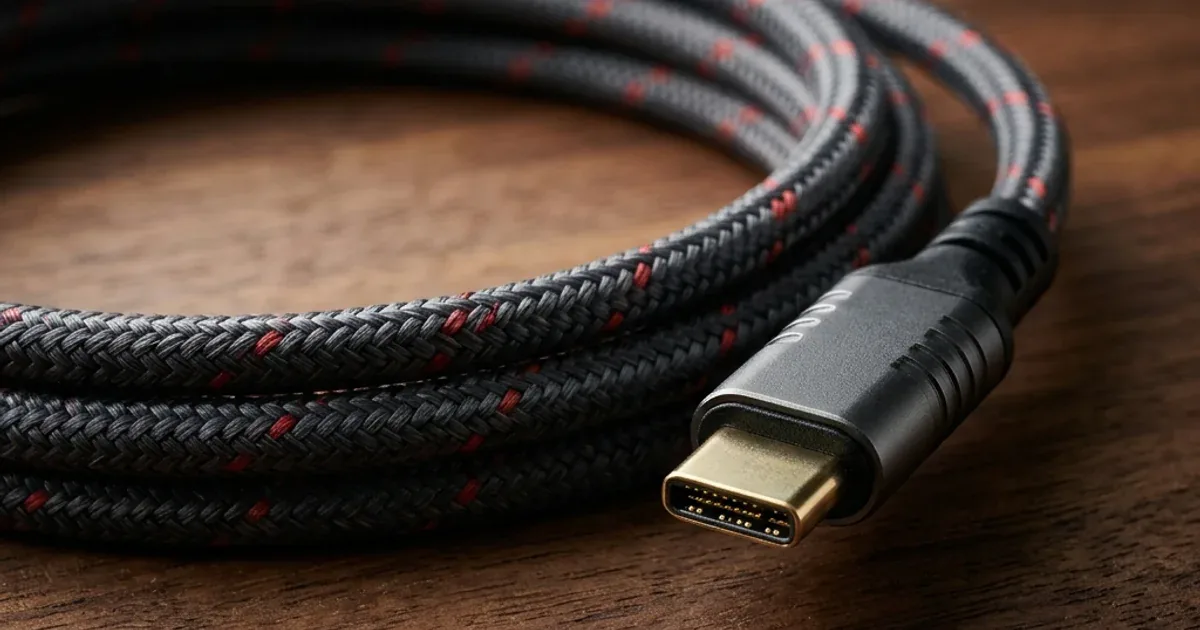
- 🔌 كابل EPR 240W معتمد: الكابل العادي (حتى لو بيتحمل 100W) مش هينفع. كابل 240W فيه e-marker chip خاص بيتفاوض على الفولتية العالية (48V). ومتاح في كايرو فولت، زي كابل انكر زولو A8060 (240 واط معلن) بـ 790 جنيه
- 💻 جهاز بيدعم EPR 240W: حتى مايو 2026، عدد اللابتوبات اللي بتدعم شحن 240W عبر USB-C محدود جداً — غالباً gaming workstations من ASUS، MSI، وبعض موديلات Dell
🔬 نصيحة كايرو فولت
لو بتستخدم لابتوب عادي (MacBook Air، Dell XPS، Lenovo ThinkPad) — شاحن 65-100W + كابل 100W هيكفّيك تماماً ولسنوات قدام. EPR 240W حالياً للمحترفين والجيمرز بس — والشواحن واللابتوبات اللي بتدعمه لسه محدودة. وفّر فلوسك واستثمر في كابل انكر 60W كويس للموبايل والتابلت، أو كابل 100 واط للابتوب، بدل ما تدفع أكتر في كابل 240W مش هتستخدم قدراته.
الأخطاء الشائعة اللي بتكلّفك فلوس — والحل
بعد ما فهمت الأنواع، خلينا نتكلم عن الغلطات اللي بيقع فيها ناس كتير:
الخطأ #1: شراء كابل 240W لجهاز بيحتاج 45W
ده زي ما تشتري ماسورة مياه قطرها 6 بوصة لحنفية المطبخ. الكابل هيشتغل — أيوا — بس دفعت أكتر من غير فايدة. الحل: اعرف قدرة شاحنك الأول (مكتوبة على الشاحن) واشتري كابل يدعمها.
الخطأ #2: توصيل الشاشة في منفذ USB 2.0
المنفذ شغّال؟ أيوا. الشاشة هتشتغل؟ لأ. لأن USB 2.0 مفيهوش قناة فيديو (DisplayPort Alt Mode). النتيجة: تقعد ساعة تدوّر ليه الشاشة مش بتشتغل وتفتكر الكابل بايظ. الحل: استخدم المنفذ اللي عليه رمز الشاشة (DP) أو البرق (⚡).
الخطأ #3: افتراض إن كل كابل USB-C بيشحن سريع
كابل USB-C رخيص بـ 30 جنيه من محل الموبايلات غالباً USB 2.0 — يعني ماكسيمم 15W بدون PD أو 60W لو محظوظ. وصّلته في شاحن 100W؟ يبقى إنت بتستخدم جزء صغير من قدرة الشاحن. الحل: اشتري كابل من براند معروف يدعم PD — زي انكر باور لاين أو جوي روم 60W.
الخطأ #4: استخدام كابل قصير للبيانات وطويل للشحن (العكس أحسن)
الكابل الطويل (3 متر) مقاومته أعلى، فممكن يقلل سرعة الشحن شوية. بس في البيانات الفرق أكبر — كابل 3 متر USB 3.2 ممكن ينزل من 10 Gbps لـ 5 Gbps بسبب تشويش الإشارة. الحل: كابل قصير (30cm-1m) لنقل البيانات والشحن السريع، وكابل طويل (2-3م) للشحن الليلي بس. مقال الكابل القصير 30 سم بيشرح ده بالتفصيل.
دليل الشراء العملي — إيه الكابل المناسب ليك في مصر؟
بعد كل التفاصيل دي، خلينا نبسّطها في decision tree واحد:
- 📱 موبايل (iPhone 17 / Samsung S26 / Xiaomi): كابل USB-C 60W كافي 100%. اختيارات مناسبة: انكر باور لاين 60W (590 جنيه) أو جوي روم 60W (123 جنيه)
- 💻 لابتوب عادي (MacBook Air / Dell XPS / Lenovo): كابل 100W PD. اتأكد إنه e-marked 5A. لو مش لاقي 100W، كابل 60W هيشتغل بس أبطأ في الشحن
- 🎮 لابتوب Gaming ثقيل (180W+): كابل EPR 240W — بس تأكد إن الجهاز والشاحن بيدعموا EPR. لو مش متأكد = كابل 100W هيكفّي
- 📺 توصيل شاشة خارجية: لازم كابل يدعم DisplayPort Alt Mode أو Thunderbolt. مش أي كابل USB-C هينفع — اتأكد من المواصفات
- 📁 نقل بيانات كتير (تصوير/مونتاج): كابل USB 3.2 Gen 2 (10 Gbps) على الأقل. لو عندك Thunderbolt → كابل Thunderbolt 4 هو الأمثل بس سعره أعلى بكتير
🎯 قاعدة ذهبية: اشتري الكابل على قد احتياجك الحقيقي — مش على قد اسمه. كابل انكر 60W بيكفّي أغلب الاستخدامات. وفّر فلوس الكابل الغالي واستثمرها في كابل احتياطي — كابلين متوسطين أحسن من كابل واحد غالي.
المصادر
فريق كايرو فولت
محرر تقني
الأسئلة الشائعة
هل كل منافذ USB-C بتشحن بنفس السرعة؟▼
إيه الفرق بين USB4 و Thunderbolt 4 ببساطة؟▼
هل محتاج كابل 240W فعلاً؟▼
إزاي أعرف منفذ USB-C في موبايلي USB 2.0 ولا 3.2؟▼
مستعد للشراء؟
تصفح المنتجات المتاحة وراجع المواصفات وشروط ضمان كايرو فولت قبل الطلب
منتجات مرتبطة بالموضوع
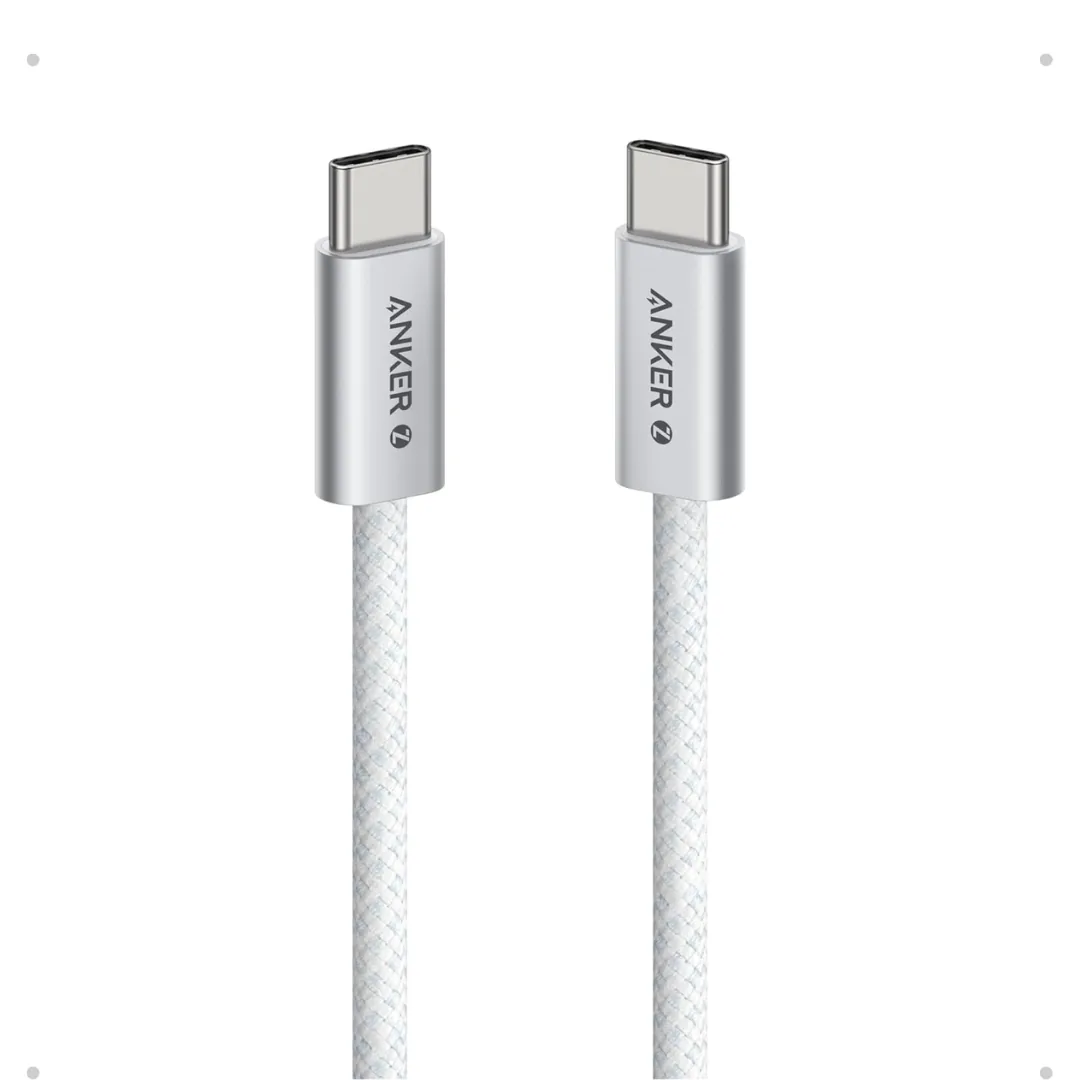
كابل انكر زولو USB-C إلى USB-C مضفر (A8060) — 240 واط PD 3.1، 1.5 متر | سلك 8 نوى بمعمار 240 واط
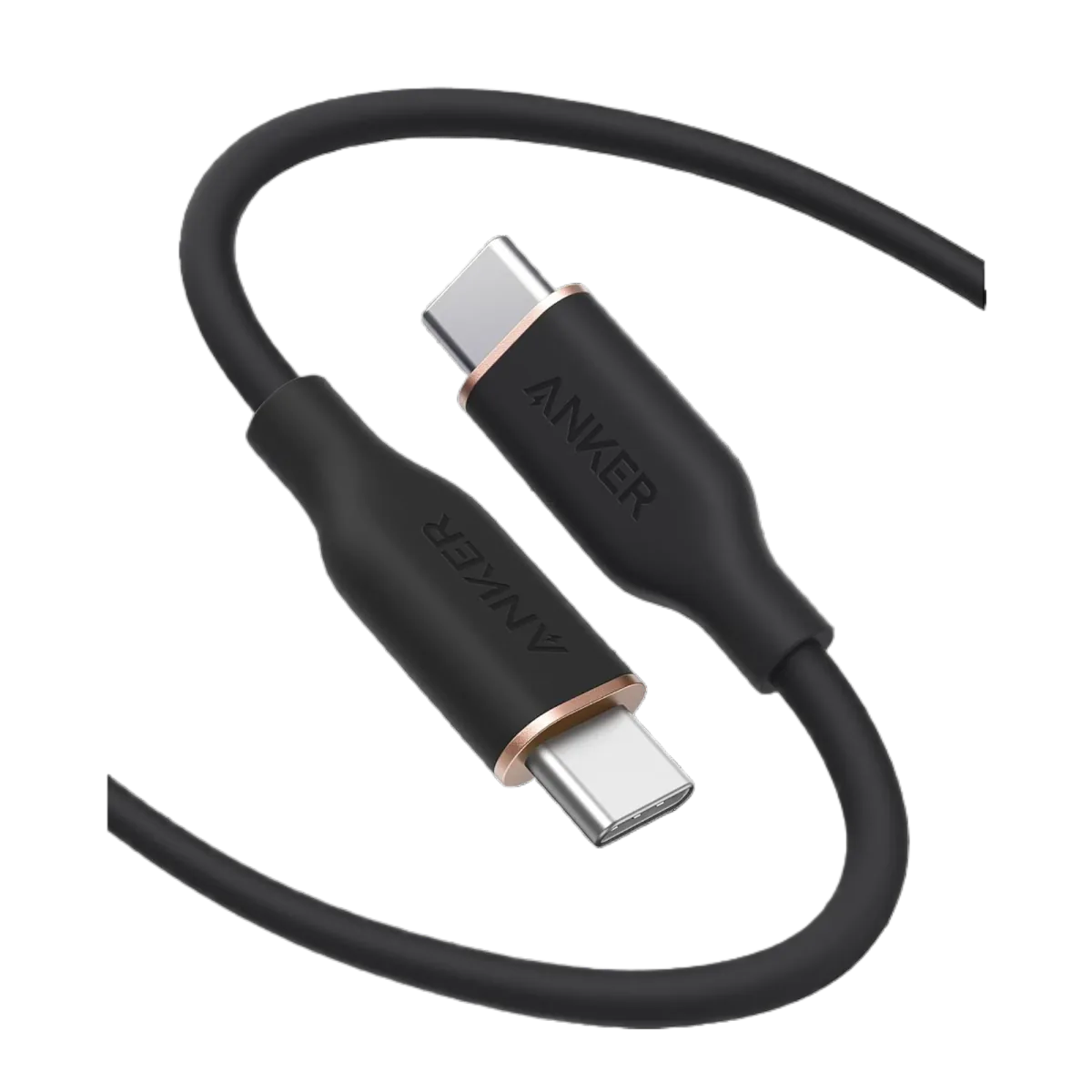
كابل انكر USB-C إلى USB-C بقدرة حتى 60 واط | راجع الضمان الحالي

كابل جوي روم 60 واط USB-C | انسى كابلات العتبة اللي بتتقطع بعد أسبوع | نايلون متين
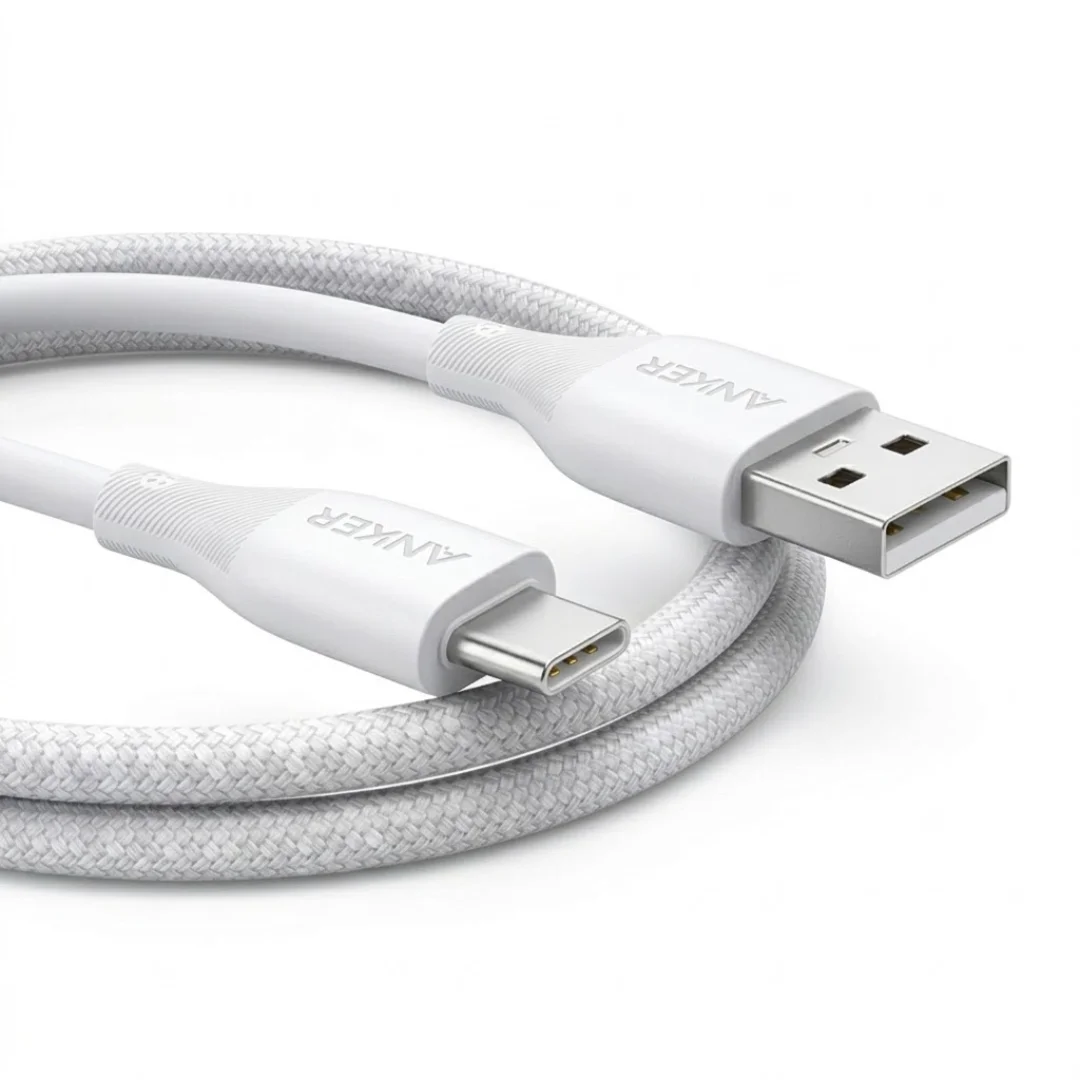
كابل انكر USB-A إلى USB-C مضفر 1.8 متر (A8050) | شحن سريع
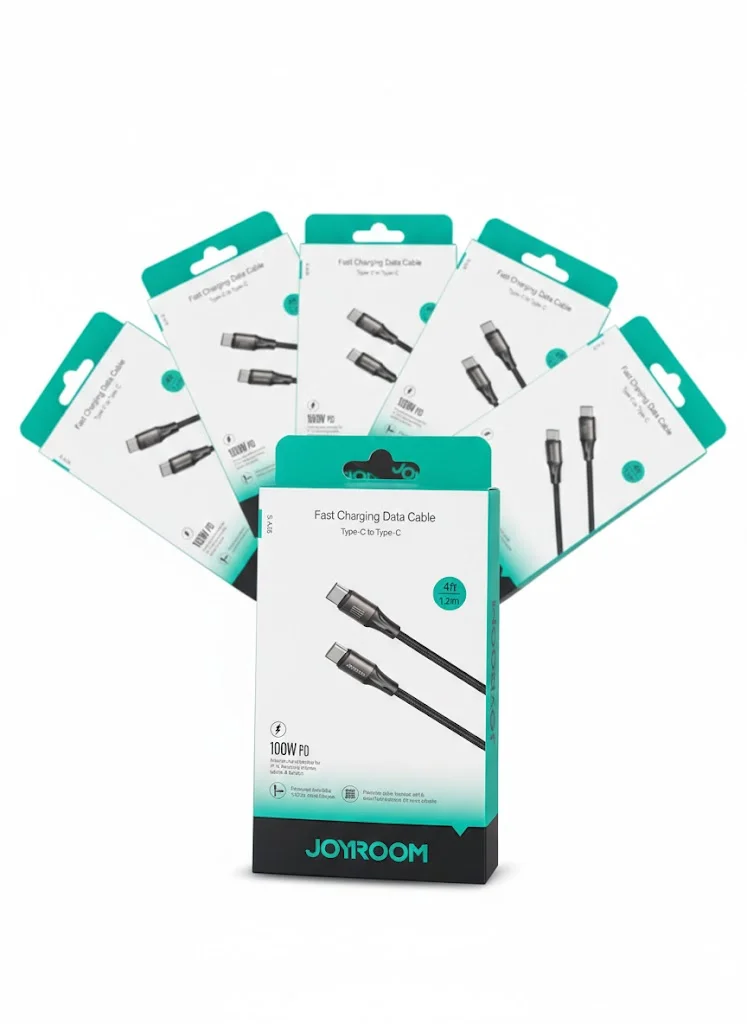
كابل جوي روم USB-C إلى USB-C موديل JR-S-CC100
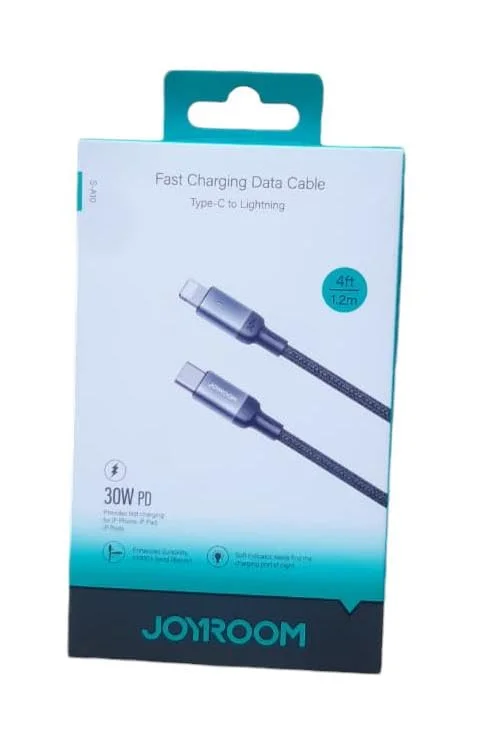
كابل جوي روم 30 واط PD بطول 1.2 متر | USB-C إلى USB-C